Come riparare errori e dati persi in Windows 10 e 11? Grazie al prompt dei comandi puoi intervenire facilmente sui danneggiamenti o mancati avvii delle app Windows, procedure facilitate anche per chi non si intende di informatica.
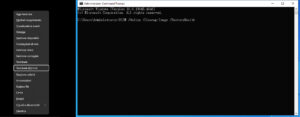
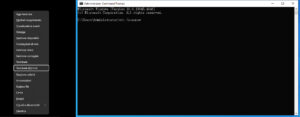
Cos’è il prompt dei comandi Windows e come accedere? Per accedere alla sezione digita WIN+X e ti comparirà la casella dell’area amministrativa. Entra in Terminale (Admin) o command Prompt (Admin).
Il prompt è in grado di svolgere molte attività basate su un testo che indica il comando che si vuole effettuare per aprire, eliminare o individuare file o ancora creare cartelle, riparare il disco di memoria, riparare file danneggiati o app non funzionanti. Si tratta di una funzione di base che tutti dovrebbero conoscere per intervenire facilmente e mantenere la conformità del sistema.
Seleziona la casella, il sistema ti chiederà di apportare modifiche, clicca su conferma ed entra nell’area di testo. Puoi intervenire in due modi:
#1 SFC
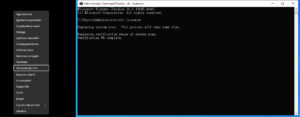
SFC (System File Checker), strumento integrato che consente l’analisi Windows andando a ripristinare e sostituire i file danneggiati attraverso una copia memorizzata nella cache. Procedura necessaria quando il sistema si blocca o con parametri/app non funzionanti. Un esempio potrebbe essere se un file .pdf si chiude dopo pochi secondi o non riesci a installare un software. Perciò:
- Apri Prompt dei comandi dalla casella di ricerca della barra delle applicazioni di Windows.
- Digita “sfc /scannow” (utilizza la spaziatura come indicato) e premi INVIO.
- Attendi la verifica.
- Controlla i risultati consigliandoti di riavviare il Pc (non utilizzare il comando ARRESTA ma RIAVVIA).
#2 DISM
Se SFC non risulta efficace, esci e riaccedi con WIN+X entra e rientra nella stessa sezione. DISM (Deployment Image Serving and Management) modifica, analizza e ripara le immagini presenti nel sistema. Immagini danneggiate potrebbero impedire il corretto funzionamento di Windows. DISM ha tre funzionalità:
- CheckHealth che rileva qualsiasi danneggiamento all’interno di un’immagine ma non la ripara
- ScanHealth che analizza più a fondo e trova le immagini danneggiate
- RestoreHealth che analizza e ripara le immagini in modo automatico
Perciò:
- Apri Prompt dei comandi dalla casella di ricerca della barra delle applicazioni di Windows.
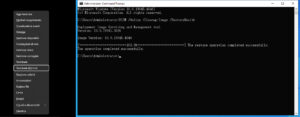
- Digitare “DISM /Online /Cleanup-Image /RestoreHealth” (utilizza la spaziatura come indicato) e premi INVIO.
- Attendi la verifica.
- Controlla i risultati consigliandoti di riavviare il Pc (non utilizzare il comando ARRESTA ma RIAVVIA).